Scriptario verwandelt Audio und Video in durchsuchbaren Text. Daraus können Sie Zusammenfassungen und Berichte erstellen und Fragen beantworten lassen. Dieser Leitfaden begleitet Sie vom ersten Upload bis zum fertigen Ergebnis.
Ihr Arbeitsbereich
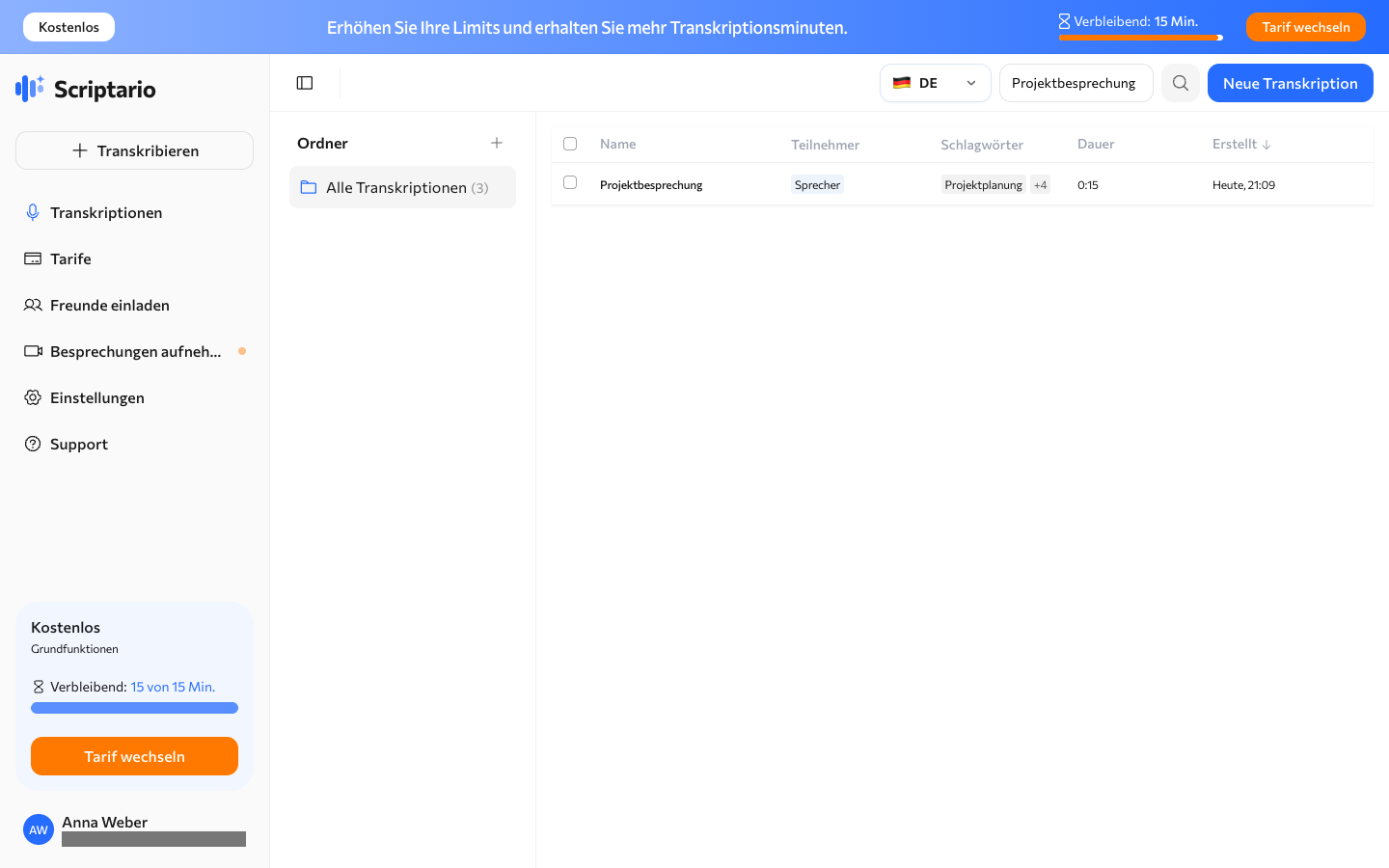
Über die Seitenleiste finden Sie sich in Scriptario schnell zurecht. Mit Neue Transkription starten Sie eine neue Verarbeitung. Unter Transkriptionen finden Sie Ihre Aufnahmen und Ordner. Auch Tarife, Einladungen, Einstellungen und Support sind von hier aus erreichbar. Im Sprachmenü unten in der Seitenleiste wählen Sie Ihre bevorzugte Sprache.
Eine Transkription erstellen
Wählen Sie Neue Transkription. Sie können eine Datei von Ihrem Gerät hochladen oder einen öffentlichen Link zu YouTube, Zoom oder Google Drive einfügen. Vor dem Start können Sie die gesprochene Sprache und die Anzahl der Sprecher auswählen oder beides automatisch erkennen lassen.
Eine Datei hochladen
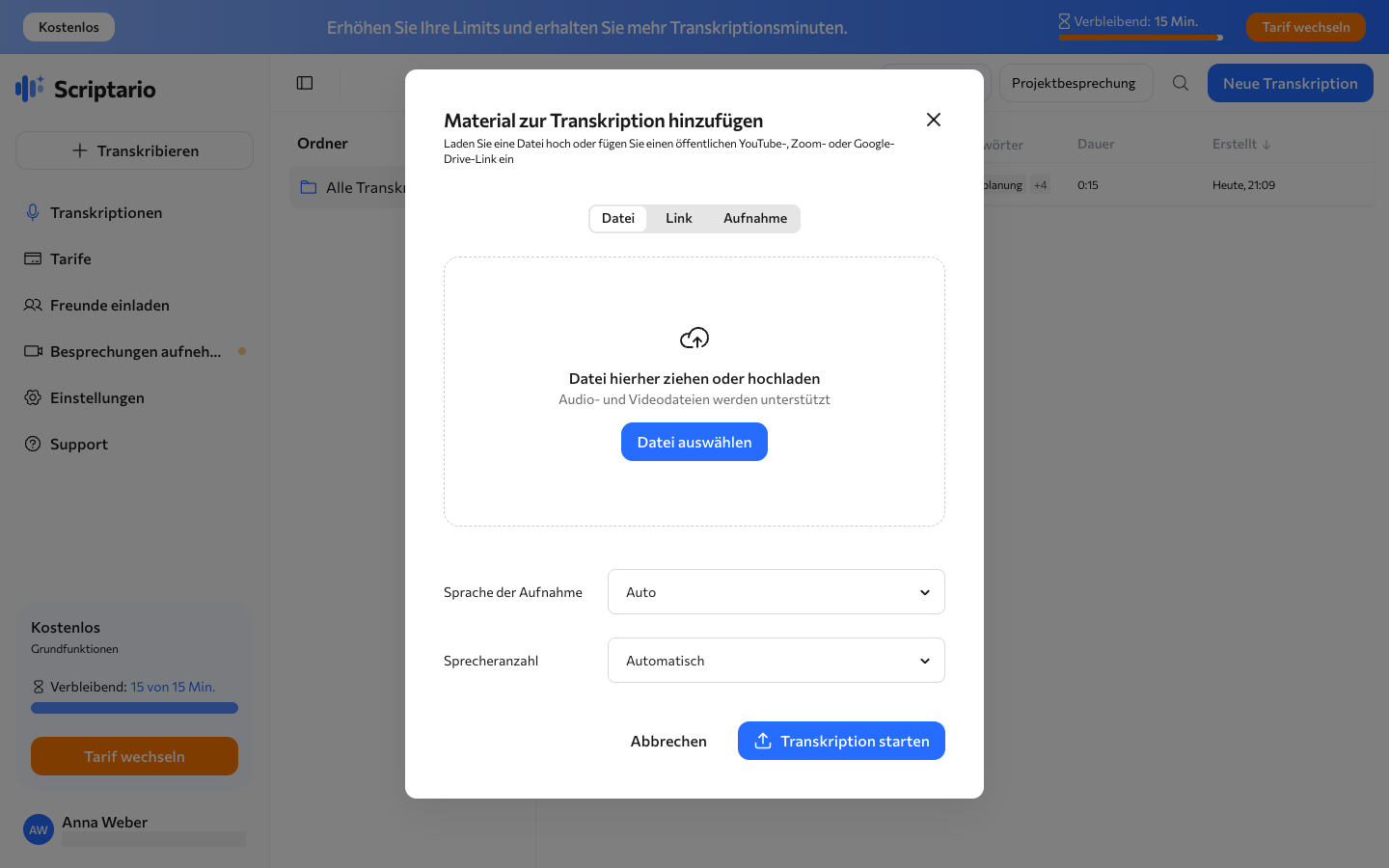
Ziehen Sie eine Audio- oder Videodatei in das Fenster oder wählen Sie sie auf Ihrem Gerät aus. Scriptario unterstützt gängige Audio- und Videoformate und lädt größere Dateien in Teilen hoch. Die Fortschrittsanzeige zeigt den tatsächlichen Upload an. Lassen Sie die Seite geöffnet, bis die Verarbeitung beginnt.
Einen Link einfügen
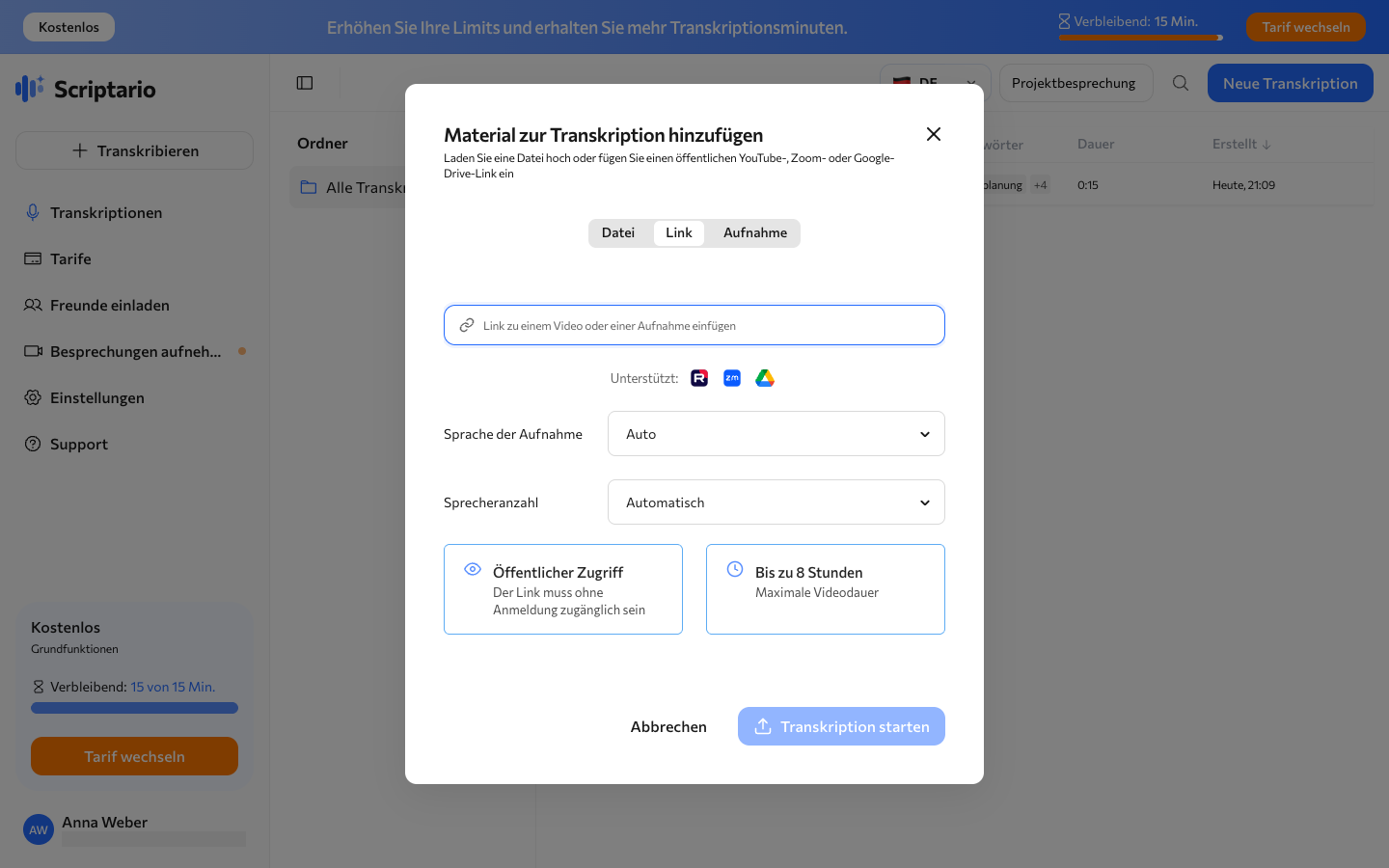
Liegt die Aufnahme bereits auf YouTube, Zoom oder Google Drive, können Sie stattdessen ihre öffentliche URL einfügen. Scriptario lädt die Mediendatei herunter und erstellt das Transkript wie bei einer lokalen Datei. Das Video muss öffentlich zugänglich sein.
Transkriptionen organisieren
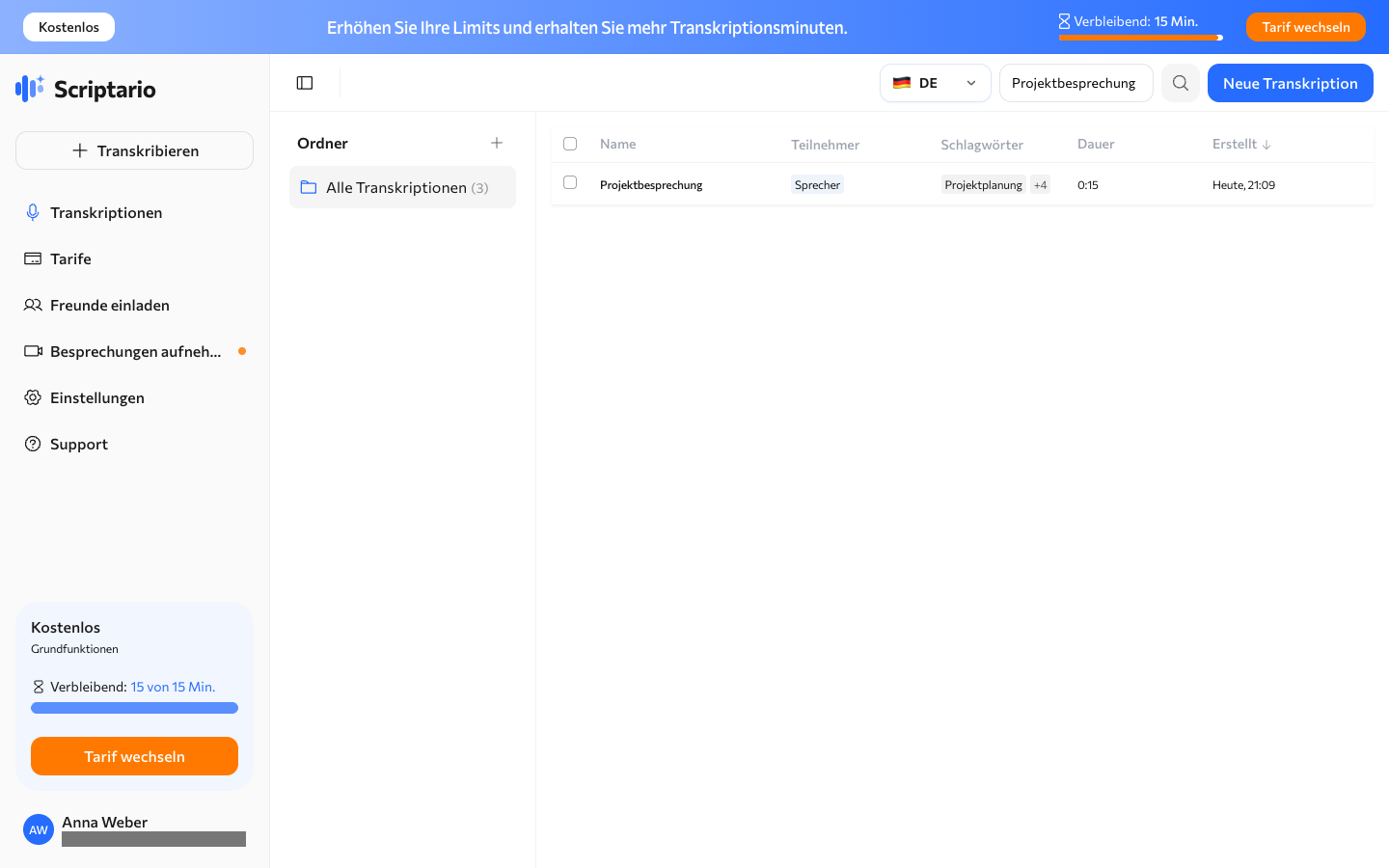
Die Übersicht zeigt den Verarbeitungsstatus, die Dauer, das Datum und den Ordner jeder Aufnahme. Erstellen Sie Ordner für Kunden, Interviews, Lehrveranstaltungen oder Projekte und verschieben Sie Aufnahmen zwischen ihnen. Über die Suche finden Sie eine Aufnahme anhand ihres Titels, ohne jeden Eintrag öffnen zu müssen.
Das Transkript lesen und bearbeiten
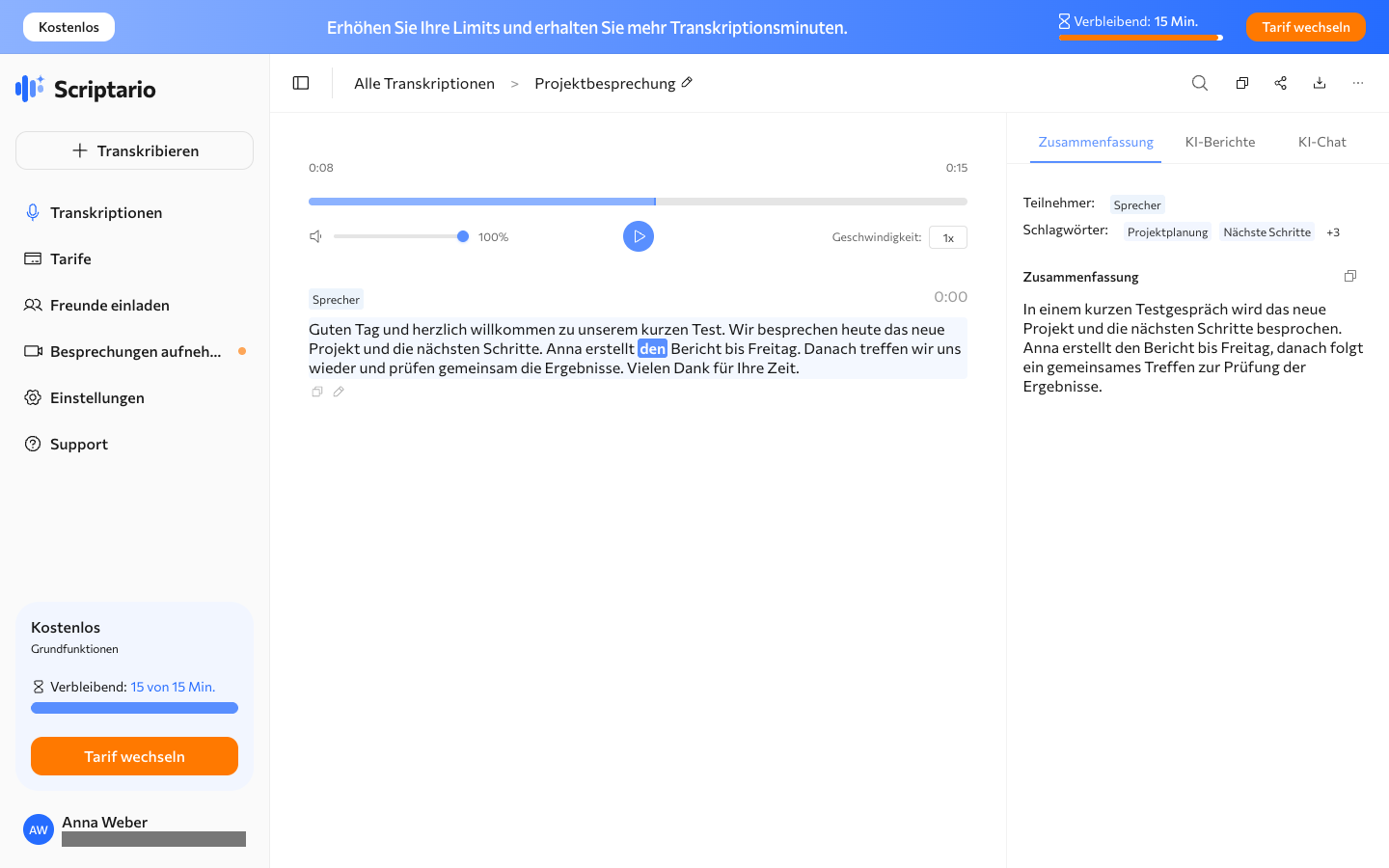
Öffnen Sie eine abgeschlossene Transkription, um den Text mit Zeitstempeln und Sprecherkennzeichnungen zu sehen. Klicken Sie in den Text, um einen Namen oder eine Formulierung zu korrigieren. Der Audioplayer bleibt mit dem Transkript verknüpft. So springen Sie direkt zur gewünschten Stelle, statt die gesamte Aufnahme erneut abzuspielen.
Eine automatische Zusammenfassung erhalten
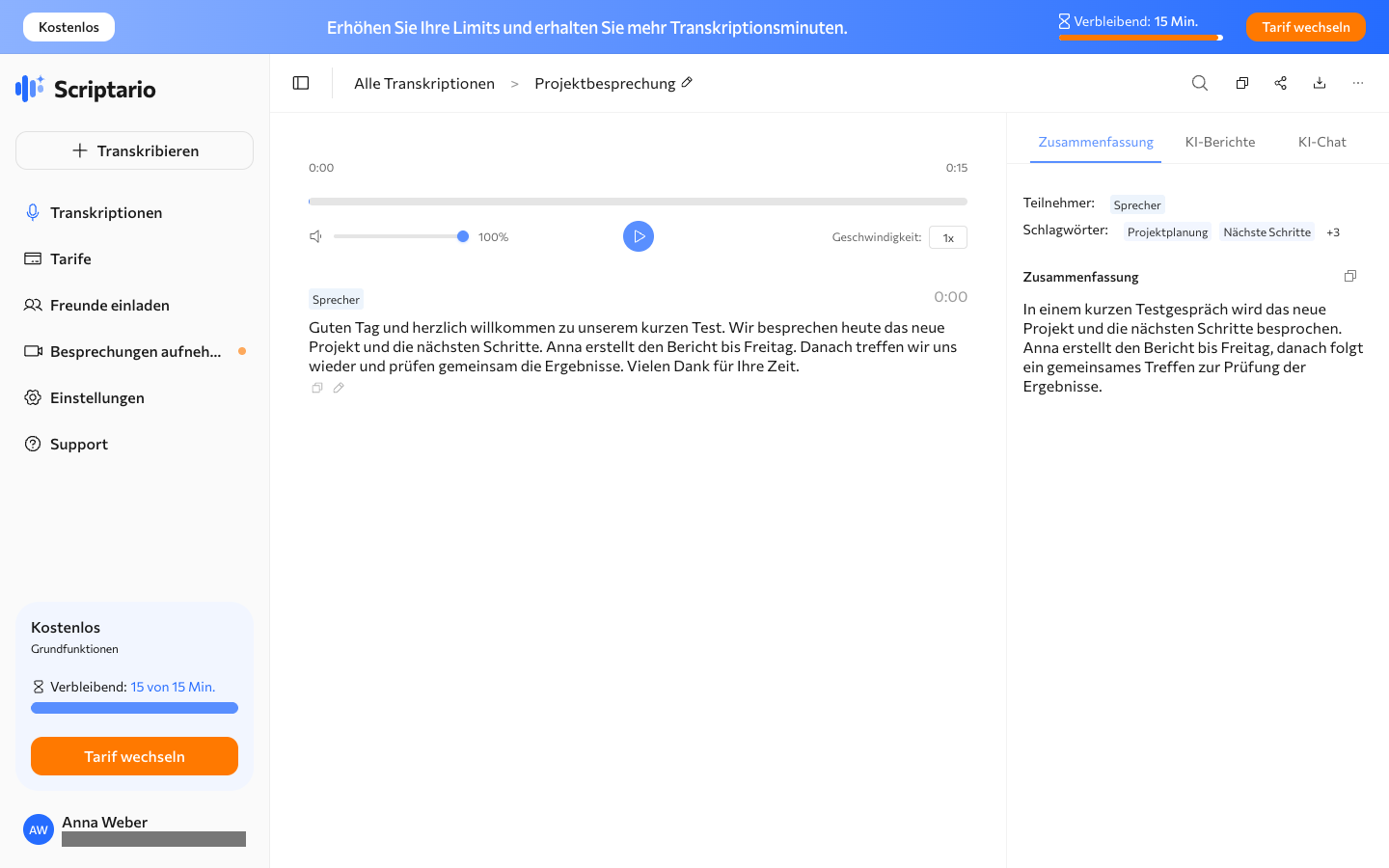
Der Tab Zusammenfassung fasst das Hauptthema, die Teilnehmer, die wichtigsten Punkte und Ergebnisse der Aufnahme zusammen. Das ist hilfreich, wenn Sie das Ergebnis einer Besprechung oder eines Interviews erfassen möchten, bevor Sie das vollständige Transkript lesen.
KI-Berichte erstellen
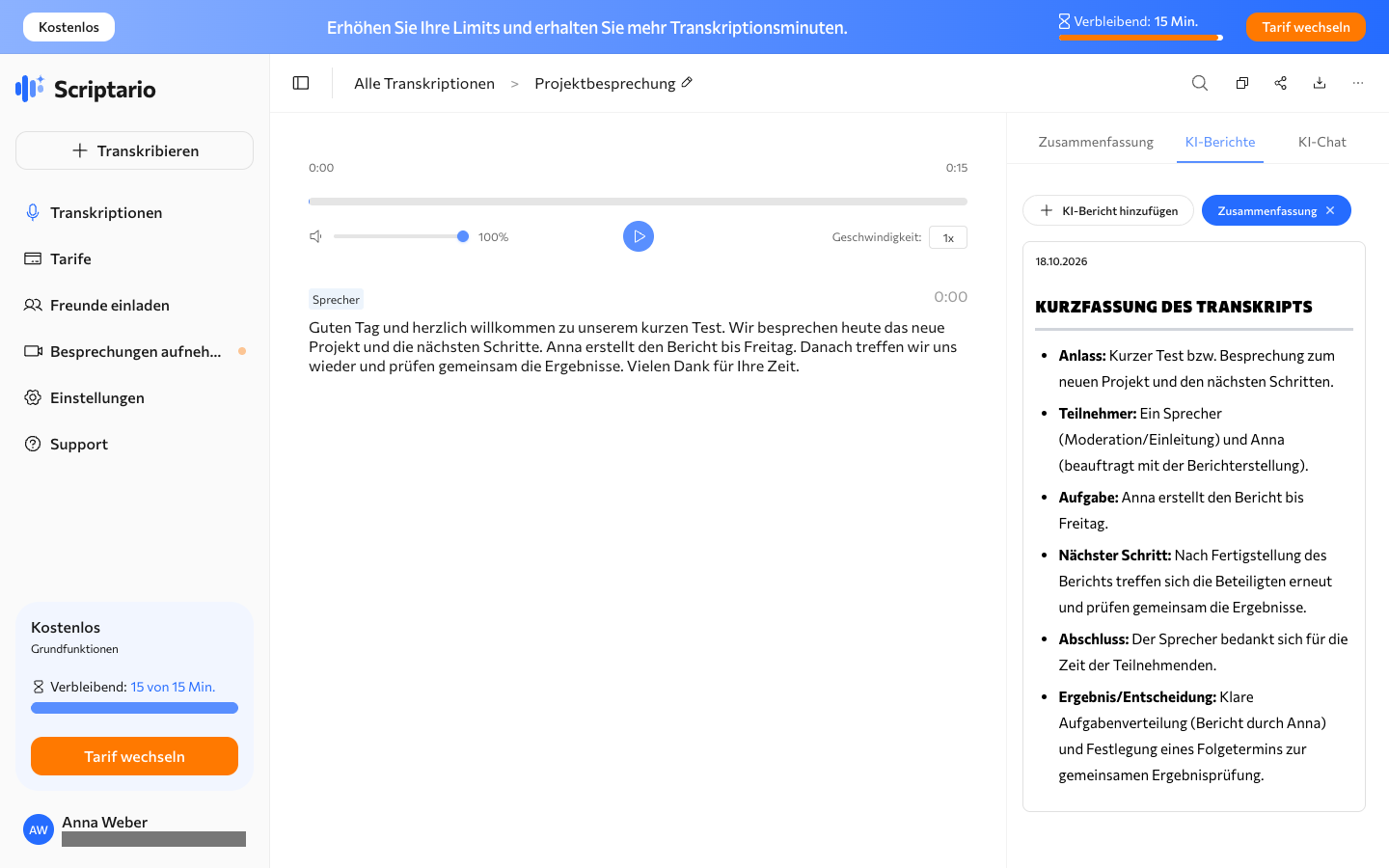
Berichte verwandeln dasselbe Transkript in ein Dokument für eine bestimmte Aufgabe. Wählen Sie eine Vorlage für Besprechungsnotizen, Kundenforschung, Vertrieb, Inhalte, Personalgewinnung, Bildung oder Produktarbeit. Scriptario folgt der gewählten Struktur, statt lediglich eine weitere allgemeine Zusammenfassung zu erstellen.
Fragen im KI-Chat stellen
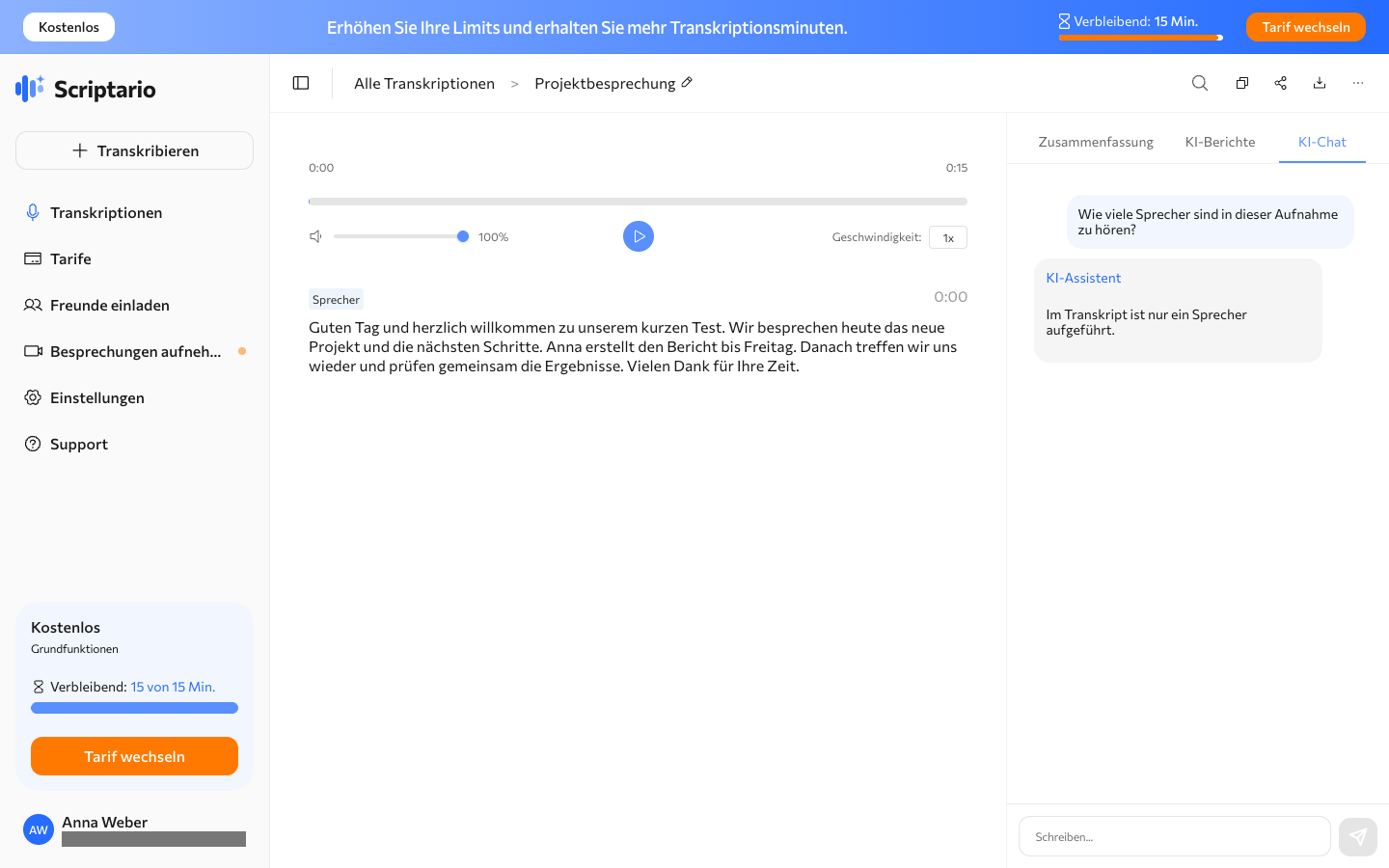
Nutzen Sie den KI-Chat, wenn Sie ein bestimmtes Detail suchen. Fragen Sie beispielsweise, was beschlossen wurde, welche Aufgaben die Teilnehmer übernommen haben, welche Einwände aufkamen oder wo ein Thema erwähnt wurde. Die Antworten beziehen sich auf das geöffnete Transkript.
Teammitglieder und Freunde einladen
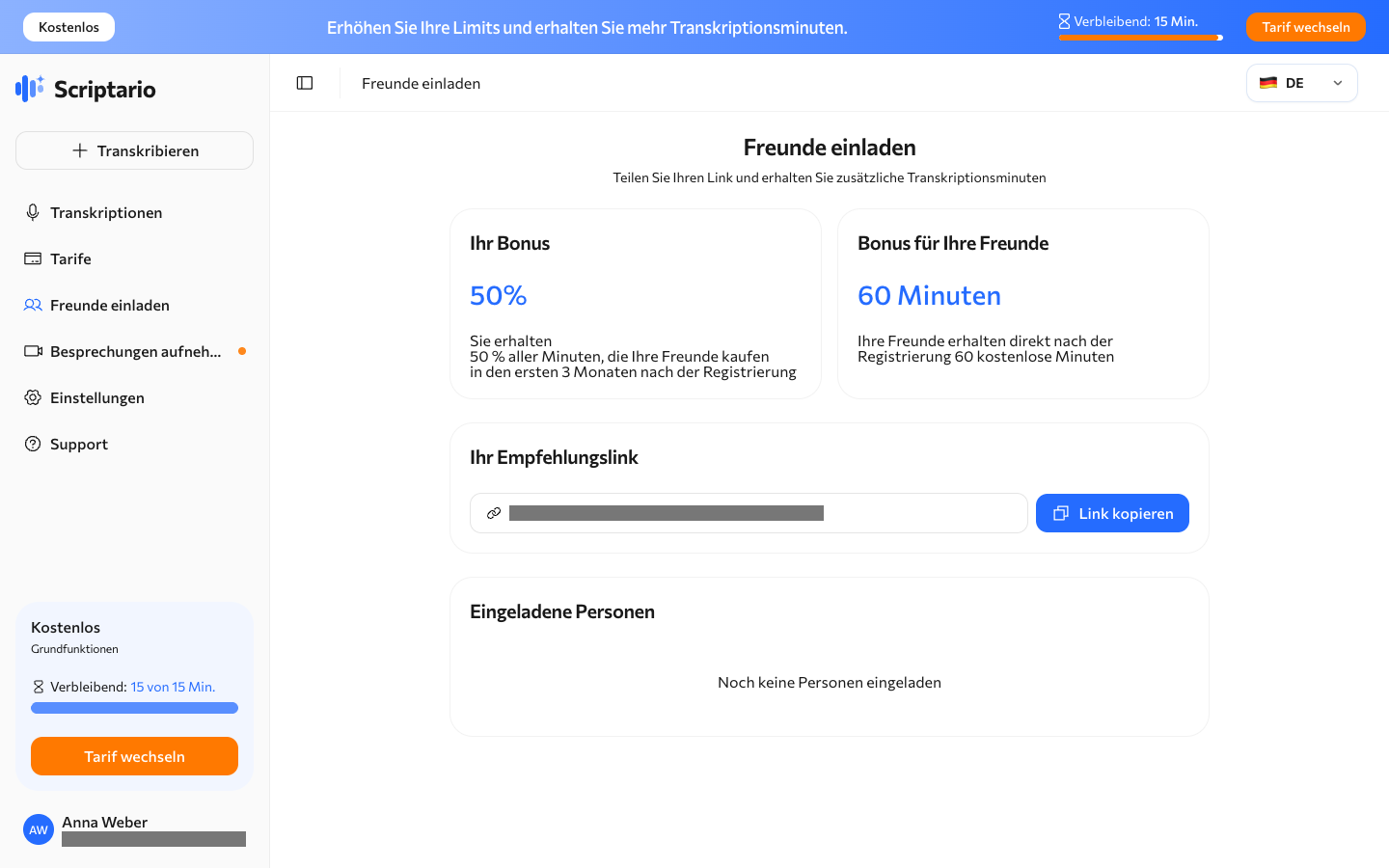
Auf der Einladungsseite finden Sie Ihren persönlichen Link und die aktuellen Bedingungen des Empfehlungsprogramms. Kopieren und teilen Sie den Link und verfolgen Sie Ihre Einladungen auf derselben Seite.
Ihr Konto verwalten
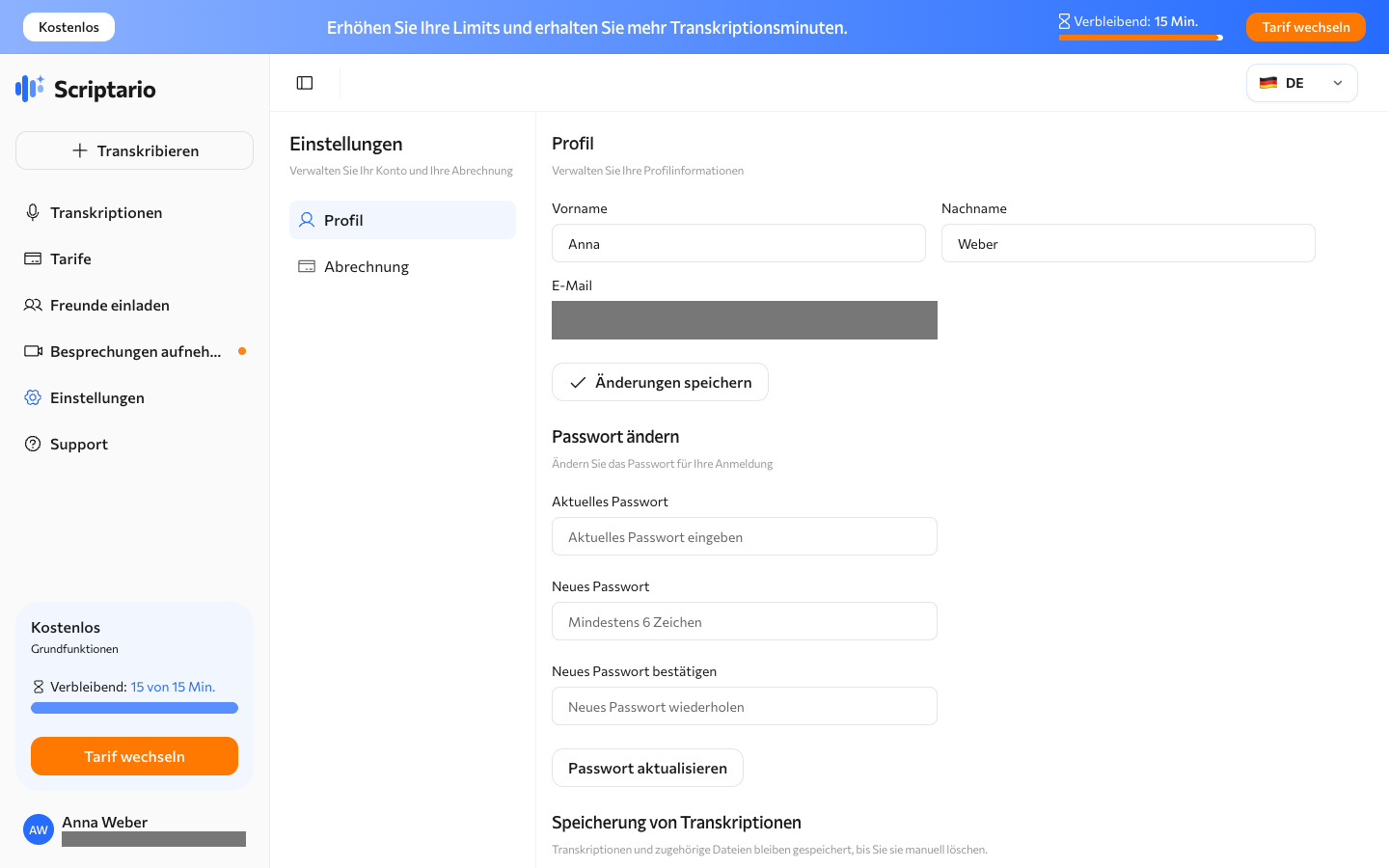
In den Einstellungen finden Sie Ihr Profil und Ihre Kontoeinstellungen. Dort können Sie Ihren Namen und Ihr Passwort ändern. Ihre E-Mail-Adresse wird im Profil angezeigt; die Sprache der Oberfläche wählen Sie im Sprachmenü der Seitenleiste. Bei einem aktiven Abonnement können Sie die Abrechnung über das sichere Kundenportal verwalten.
Einen Tarif auswählen
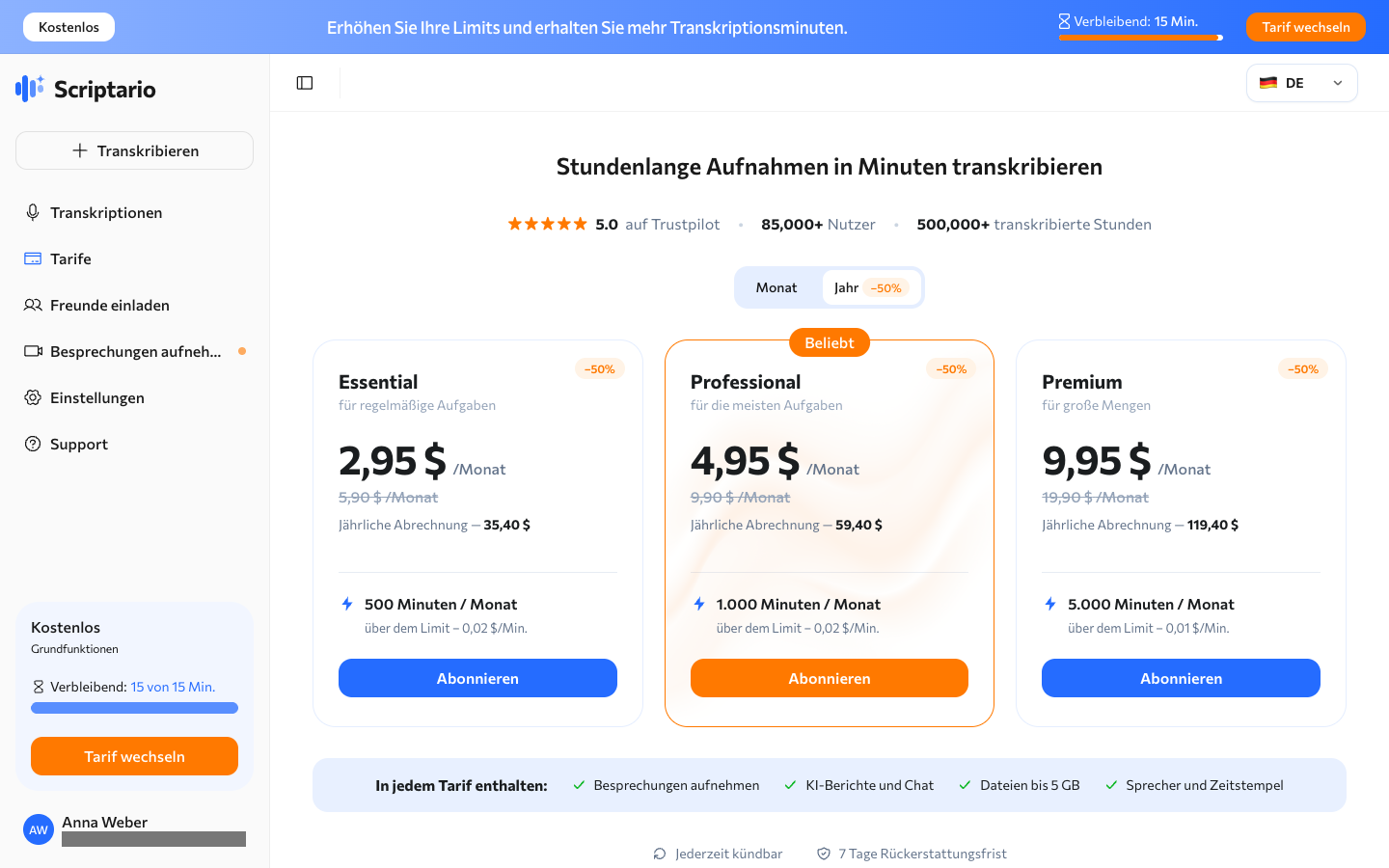
Scriptario bietet ein kostenloses Kontingent und drei kostenpflichtige Tarife: Essential, Professional und Premium. Wechseln Sie zwischen monatlicher und jährlicher Abrechnung, vergleichen Sie die enthaltenen Minuten und öffnen Sie den sicheren Checkout für den gewählten Tarif. Lokale Preise und verfügbare Zahlungsmethoden werden beim Checkout ermittelt.
Den Support kontaktieren
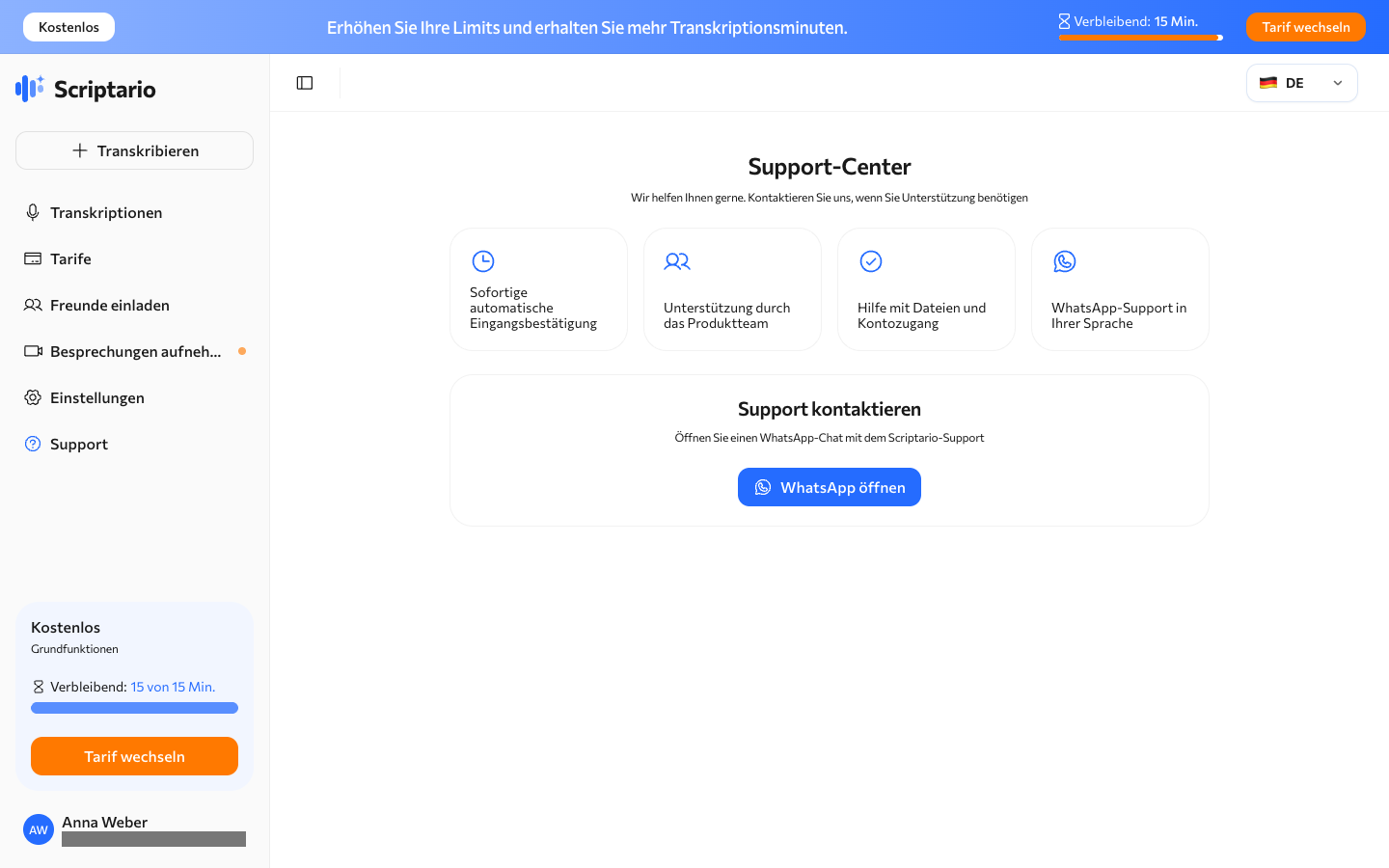
Öffnen Sie Support, wenn Sie Fragen zu einem Upload, einem Transkript, Ihrem Abonnement oder Ihrem Konto haben. Beschreiben Sie Ihr Anliegen und nennen Sie gegebenenfalls den Titel der Transkription, damit das Team Ihren Fall schneller finden kann.
Der übliche Ablauf ist einfach: Laden Sie eine Aufnahme hoch, warten Sie auf das Transkript und prüfen Sie den Text. Nutzen Sie anschließend die Zusammenfassung, die Berichte oder den Chat für Ihre Aufgabe. Ihre Dateien und fertigen Transkriptionen bleiben gemeinsam in Ihrem Arbeitsbereich.